✓3줄 요약
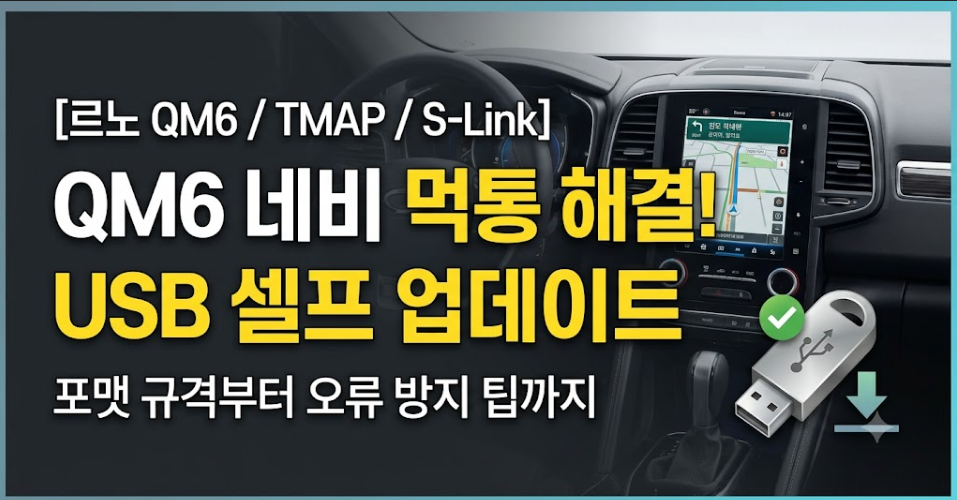
✓QM6는 연식에 따라 S-Link(7·8.7인치)와 Easy Life(9.3인치) 시스템이 탑재되며, 둘 다 USB로 직접 업데이트할 수 있습니다.
✓펌웨어(R-Link 폴더)와 맵 데이터(TMAPNavi 폴더)는 한 번에 같이 넣지 말고 순서대로 진행해야 인식 오류를 줄일 수 있습니다.
✓르노코리아가 제공하는 업데이트 파일 자체는 무료이며, USB 구매 비용만 본인이 부담하면 됩니다.
QM6 네비 업데이트, 생각보다 간단합니다.
TMAP MOBILITY 공식 파일을 USB에 담아 업데이트하면 최신 도로 정보와 기능을 즉시 반영할 수 있습니다.
길 안내가 늦거나 지도 오류가 자주 뜬다면, 지금 바로 최신 버전으로 교체해보세요.
1. QM6 네비게이션, 어떤 시스템인가
QM6는 연식에 따라 탑재된 인포테인먼트 시스템이 다릅니다. 업데이트 파일과 절차도 시스템에 따라 달라지므로 내 차량이 어느 쪽인지 먼저 확인해야 합니다.
- S-Link(7인치/8.7인치) — 초기·중기 모델에 적용, 티맵(T-map) 맵 데이터를 USB로 직접 설치
- Easy Life(9.3인치 이지 커넥트) — 후기 모델에 적용된 시스템
차량 화면 메뉴 > 시스템 > 정보에서 소프트웨어 버전을, 메뉴 > 내비게이션 > 환경설정 > 시스템정보에서 내비게이션 버전을 각각 확인할 수 있습니다.
2. 업데이트 전 준비물과 체크사항
2.1 USB 규격
- 용량은 16GB 이상, 권장 32GB
- 32GB 이하는 FAT32 포맷 권장, 그 이상 용량은 NTFS도 가능한 경우가 있으나 인식 오류를 줄이려면 FAT32를 우선 시도
- PC 연결 후 [내 PC] → [드라이브 우클릭] → [포맷]에서 파일 시스템 확인·변경 가능
2.2 최신 지도 및 펌웨어 다운로드 경로
티맵모빌리티 또는 르노코리아 공식 고객지원 페이지에서 본인 차량의 시스템 버전에 맞는 파일을 받아야 합니다. 지도 데이터는 용량이 크므로 안정적인 네트워크 환경에서 다운로드하는 것이 좋습니다.
3. 단계별 QM6 네비게이션 USB 업데이트 설치 순서
펌웨어와 맵 데이터는 별개 파일입니다. 두 폴더를 한꺼번에 USB에 넣고 진행하면 오히려 “최신 버전이 아니다”라며 업데이트가 안 되는 경우가 있으니, 순서대로 하나씩 진행하는 것이 안전합니다.
- 다운로드한 파일 압축 해제 → 펌웨어는 R-Link 폴더, 맵 데이터는 TMAPNavi 폴더 생성 확인
- 먼저 필요한 폴더 하나만 USB 최상위(루트) 경로에 복사
- QM6 차량 시동을 걸고 인포테인먼트 전원 켠 뒤 USB 단자에 삽입
- 약 1분 이내 시스템이 자동으로 업데이트 파일을 감지 → 팝업에서 [확인]/[예] 선택
- 한 항목이 끝나면 나머지 폴더로 교체해 같은 방식으로 진행
폴더명을 임의로 바꾸거나 상위 폴더 안에 넣으면 차량이 파일을 찾지 못합니다.
4. QM6 네비 업데이트 USB 인식 안됨 해결법
USB를 꽂아도 반응이 없다면 아래 순서로 점검하세요.
- 포맷 확인 — FAT32로 올바르게 포맷됐는지 확인(32GB 초과 시 NTFS도 시도 가능)
- 파일 위치 확인 — 압축이 해제된 폴더가 USB 최상위 경로에 있는지 확인
- 단자·연결 확인 — 다른 USB 슬롯이나 블루투스 연결을 해제하고 업데이트용 USB만 연결
- USB 재연결 — 중간에 업데이트가 멈추면 USB를 뺐다가 다시 꽂아 재시도
5. 업데이트 중 실패 방지를 위한 실전 팁
네비게이션 지도가 설치되는 동안에는 반드시 차량 시동(Engine On) 상태를 유지해야 합니다. 업데이트에는 평균 20~30분 정도 소요되며, ACC 상태로 진행하면 자동 전원 차단으로 설치 중 전원이 꺼져 먹통 현상이 생길 수 있습니다.
6. QM6 네비 업데이트 비용은 무료인가
르노코리아가 공식 제공하는 QM6 네비게이션 업데이트 파일 자체는 무료입니다. USB로 직접 진행하면 USB 메모리 구매 비용만 본인이 부담하면 됩니다. 직접 하기 번거롭다면 서비스센터에 맡길 수도 있는데, 이 경우 별도 인건비가 발생할 수 있습니다.
함께 보면 좋은 글
- 현대자동차 네비 업데이트 방법 USB 방법과 최신 지도 설치 팁
- 파인드라이브 네비 업데이트 방법│최신 지도 설치 완벽 가이드(USB·SD 카드)
- 자동차등록증 재발급 방법 온라인 신청(초간단!)
결론
QM6 네비 업데이트는 내 차량이 S-Link인지 Easy Life인지 확인하고, 펌웨어와 맵을 순서대로 진행하면 어렵지 않게 끝낼 수 있습니다. USB 인식 오류는 대부분 포맷 방식이나 파일 위치 문제이니, 순서대로 점검하면 대부분 해결됩니다.
- QM6는 S-Link(7·8.7인치)와 Easy Life(9.3인치) 시스템으로 나뉘며, 둘 다 USB 셀프 업데이트가 가능합니다.
- 펌웨어(R-Link)와 맵(TMAPNavi)은 동시에 넣지 말고 순서대로 진행해야 합니다.
- USB 인식 안됨은 포맷 방식, 파일 위치, 연결 상태를 순서대로 점검하면 대부분 해결됩니다.
- 업데이트 파일 자체는 무료이며, USB 구매 비용만 본인 부담입니다.
자주 묻는 질문
QM6 네비 업데이트는 얼마나 자주 해야 하나요?
도로망 변경과 최신 단속 카메라 정보를 반영하기 위해 1년에 2~4회 정도 주기적으로 업데이트하는 것을 권장합니다.
업데이트 진행 중에 시동을 꺼도 괜찮나요?
아니요. 업데이트 중 시동을 끄거나 USB를 강제로 빼면 파일 손상이나 시스템 다운이 발생할 수 있습니다. 재부팅이 완료될 때까지 시동을 켠 상태로 유지해야 합니다.
USB를 꽂았는데 인식하지 못할 때는 어떻게 하나요?
USB 포맷 형식(FAT32)과 파일 위치(최상위 루트)를 먼저 확인하세요. 그래도 안 되면 USB를 뺐다가 다시 꽂거나, 다른 USB 메모리로 교체해보는 것이 좋습니다.
업데이트는 무료인가요?
네. 르노코리아가 제공하는 파일 자체는 무료이며, USB 구매 비용만 본인이 부담하면 됩니다. 서비스센터에서 대행받을 경우에는 별도 비용이 발생할 수 있습니다.
펌웨어와 맵을 한 번에 업데이트해도 되나요?
권장하지 않습니다. 두 폴더를 같이 USB에 넣으면 오히려 최신 버전으로 인식되지 않아 업데이트가 실패할 수 있으니, 순서대로 하나씩 진행하는 것이 안전합니다.